چرا بعضی سیستمهای اداری بعد از ۶ ماه کند میشوند؟

سیستمی که روز اول نرمافزار حسابداری، مرورگر و فایلهای اکسل را سریع باز میکرد، ممکن است چند ماه بعد برای همان کارها مکث کند. برای پیدا کردن علت کند شدن سیستم اداری باید ببینیم در این مدت چه تغییر کرده است: تعداد برنامههای فعال، حجم اطلاعات، فضای خالی درایو یا شرایط تهویه؟
شش ماه، موعد مشخصی برای افت سرعت کامپیوتر نیست. پیش از تعویض ویندوز یا خرید قطعه، باید مشخص شود مشکل از منابع دستگاه است، یک نرمافزار خاص یا شبکه شرکت.
❞ خلاصه جواب:
علت کند شدن سیستم اداری بعد از چند ماه، صرفاً گذشت زمان نیست. زیاد شدن برنامههای پسزمینه، فشار روی رم، کمبود فضای درایو و مشکلات خنککنندگی میتوانند سرعت را کاهش دهند. اگر فقط نرمافزار حسابداری یا سامانههای آنلاین کند هستند، شبکه و سرور هم باید بررسی شوند. برای رفع کندی سیستم اداری، مصرف پردازنده، رم و دیسک را هنگام بروز مشکل بررسی کنید؛ سپس برنامههای غیرضروری، فضای ذخیرهسازی و تهویه را سامان دهید.
ارتقای رم، نصب SSD یا تعویض سیستم باید بر اساس علت تأییدشده انجام شود. فعالیت ۱۰۰ درصدی دیسک بهتنهایی نشانه خرابی نیست و تعویض ویندوز نیز همه علتهای کندی را برطرف نمیکند.
علت کند شدن کامپیوتر بعد از چند ماه چیست؟
صرف گذشت شش ماه، دلیل کافی برای افت محسوس عملکرد نیست. کامپیوتری که ابتدا فقط یک مرورگر و نرمافزار مالی روی آن باز بوده، ممکن است اکنون همزمان چند فایل اکسل، پیامرسان، ابزار جلسه آنلاین و برنامه پشتیبانگیری را اجرا کند.
در چنین شرایطی، سختافزار الزاماً خراب نشده است؛ حجم کار از ظرفیت آزاد سیستم بیشتر شده یا فعالیت دیگری با کار شما تداخل دارد. البته کند شدن سیستم کامپیوتر میتواند دلایل دیگری نیز داشته باشد که بررسی آنها به تشخیص دقیقتر مشکل کمک میکند. کندی همراه با خطای خواندن فایل، خاموشی یا صدای غیرعادی نیز نیازمند بررسی سلامت دستگاه است.
مقایسه باید با کار مشابه انجام شود: باز کردن همان فایل یا اجرای همان گزارش، با تعداد برنامههای فعال یکسان. مقایسه یک فایل ساده روز اول با گزارش حجیم امروز، افت عملکرد را ثابت نمیکند.
علت کند شدن سیستم اداری؛ ۸ عامل مهم
۱. بیشتر شدن برنامههای استارتاپ و فعالیتهای پسزمینه
بعضی برنامهها پس از نصب، همراه ورود به ویندوز اجرا میشوند. بهتدریج ممکن است ابزارهای گفتوگو، بهروزرسانی و همگامسازی پیش از شروع کار شما فعال باشند.
نشانه رایج، طولانی شدن فاصله ورود به ویندوز تا آماده شدن سیستم است. فهرست Startup apps را بررسی کنید؛ لازم نیست همه برنامههای نصبشده از همان ابتدای روز اجرا شوند. غیرفعال کردن اجرای خودکار، با حذف برنامه تفاوت دارد.
۲. کافی نبودن رم برای کار همزمان
رم، فضای کاری موقت برنامههاست. اگر هنگام جابهجایی بین مرورگر، اکسل و نرمافزار حسابداری مکث دارید، مصرف حافظه را در همان لحظه بررسی کنید.
فشار حافظه و جابهجایی مکرر داده میان رم و ذخیرهساز میتواند عملکرد را محدود کند. بااینحال، یک درصد بالا بهتنهایی تشخیص کمبود رم نیست؛ رفتار سیستم و مصرف برنامهها نیز اهمیت دارند. غیرفعال کردن Page File راهکار عمومی مناسبی برای این وضعیت نیست.
برای نمونه، اگر با بستن چند برنامه غیرضروری مشکل بهوضوح کمتر میشود، فشار منابع یکی از موارد قابل بررسی است؛ هنوز نباید بدون بررسی بیشتر خرید رم را قطعی دانست.
۳. کم شدن فضای خالی درایو ویندوز
دانلودها، فایلهای کاری، نسخههای پشتیبان و دادههای برنامهها بهمرور فضای درایو را اشغال میکنند. ویندوز و برنامهها نیز برای فایلهای موقت و بهروزرسانی به فضای آزاد نیاز دارند.
در Settings > System > Storage مشخص کنید چه چیزی فضا را گرفته است. تعداد زیاد فایلها بهخودیخود علت قطعی کندی نیست؛ کمبود فضای قابل استفاده و نوع فعالیت درایو مهمتر است. برای همه سیستمها نمیتوان یک درصد ثابت را مرز قطعی افت سرعت دانست.
۴. محدودیت سرعت یا مشکل سلامت HDD و SSD
در سیستمی که ویندوز و برنامهها روی HDD نصب شدهاند، دسترسی همزمان چند برنامه به فایلها میتواند زمان انتظار ایجاد کند. SSD معمولاً برای اجرای سیستمعامل و باز شدن برنامهها مناسبتر است، اما وجود آن بهتنهایی روان بودن تمام کارها را تضمین نمیکند.
کند شدن سیستم با وجود SSD میتواند به کمبود رم، پردازش سنگین، فضای کم یا مشکل نرمافزار مربوط باشد. سلامت درایو نیز باید با ابزار تشخیصی معتبر بررسی شود؛ یک عدد سلامت بهتنهایی همه ایرادها را رد نمیکند.
۵. زیاد شدن تبها و افزونههای مرورگر
مرورگر در بسیاری از دفاتر، محل اجرای چند سامانه کاری است. تبهای فعال و افزونهها میتوانند منابع مصرف کنند، حتی وقتی پنجره دیگری جلوی صفحه قرار دارد.
یک بار کار معمول را با تبهای ضروری و افزونههای غیرضروریِ غیرفعال امتحان کنید. قابلیت خواباندن تبهای غیرفعال در مرورگرهای پشتیبان آن، مانند Edge، نیز میتواند منابع آزاد کند؛ تنظیمات آن باید با نیاز سامانههای کاری هماهنگ باشد.

۶. همزمانی کار روزانه با بکاپ، اسکن و بهروزرسانی
اگر افت سرعت هر روز در ساعت مشخصی رخ میدهد، برنامههای زمانبندیشده را بررسی کنید. بکاپگیری، اسکن امنیتی، بهروزرسانی و همگامسازی ممکن است با گزارشگیری یا شروع روز کاری همزمان شده باشند.
زمان وقوع کندی را با فرایندهای فعال تطبیق دهید. جابهجایی زمان اجرای این کارها باید با مسئول پشتیبانی هماهنگ شود؛ متوقف کردن دائمی حفاظت امنیتی یا پشتیبانگیری، راهحل مناسبی نیست.
۷. داغ شدن قطعات و محدود شدن عملکرد
گرفتگی مسیر هوا، گردوغبار یا اختلال فن میتواند دما را بالا ببرد. پردازنده ممکن است برای کنترل دما، عملکرد خود را محدود کند. کندی پس از مدتی کار، همراه با افزایش صدای فن، یکی از موقعیتهایی است که بررسی دما را ضروری میکند. دمای مناسب به مدل قطعه و نوع بار کاری بستگی دارد؛ یک عدد ثابت برای همه پردازندهها معتبر نیست. همچنین صدای کم همیشه نشانه خنککنندگی مناسب نیست. در انتخاب کیس اداری بیصدا، سکوت باید همراه با تهویه متناسب بررسی شود.
۸. مشکل نرمافزاری، بدافزار یا تغییر تنظیمات
اگر کندی بلافاصله پس از نصب یک برنامه یا بهروزرسانی شروع شده، همان تغییر نقطه شروع بررسی است. اسکن بدافزار با ابزار معتبر و دریافت درایور از سازنده دستگاه یا قطعه نیز بخشی از عیبیابی است.
تنظیمات محدودکننده توان هم باید بررسی شوند، اما انتخاب دائمی بالاترین حالت عملکرد، درمان همه کندیها نیست و میتواند مصرف برق و گرما را بیشتر کند.
از روی نشانهها چگونه علت کندی سیستم را پیدا کنیم؟
جدول زیر مسیر اولیه بررسی را مشخص میکند؛ هر ردیف، احتمال است و تشخیص قطعی خرابی محسوب نمیشود.
| نشانه | علتهای قابل بررسی | اولین اقدام |
|---|---|---|
| کندی بلافاصله بعد از ورود به ویندوز | استارتاپ، بهروزرسانی، اسکن یا فعالیت ذخیرهساز | بررسی برنامههای فعال پس از ورود |
| مکث با باز کردن چند برنامه | فشار رم، پردازنده یا دیسک | مشاهده مصرف منابع هنگام بروز مکث |
| افت سرعت پس از مدتی کار | دما یا افزایش تدریجی مصرف یک برنامه | ثبت دما و مصرف منابع در ابتدا و هنگام کندی |
| کندی فقط در یک فایل اکسل | فرمولها، افزونهها یا ساختار همان فایل | مقایسه با فایل ساده و بررسی فایل مسئلهدار |
| کندی فقط در نرمافزار تحت شبکه | شبکه، سرور یا پایگاه داده | مقایسه وضعیت سایر کاربران |
| کندی همزمان چند کامپیوتر | سرویس مشترک، شبکه یا فعالیت زمانبندیشده | بررسی زمان شروع و دامنه مشکل |
| کندی همراه خطای فایل یا قطع شدن درایو | احتمال ایراد ذخیرهساز یا اتصال | حفظ اطلاعات و ارجاع برای بررسی |

مراحل عیبیابی و رفع کندی سیستم اداری
مرحله اول: تغییرات و زمان بروز مشکل را ثبت کنید
یادداشت کنید کندی از چه زمانی شروع شده، دائمی است یا مقطعی، و هنگام کدام کار رخ میدهد. نصب نرمافزار جدید، افزایش حجم فایلها یا تغییر محل کیس را نیز ثبت کنید.
پیش از آزمایش، کارهای باز را ذخیره کنید. یک راهاندازی مجدد و اجرای فقط برنامههای ضروری، نقطه مقایسه سادهای ایجاد میکند؛ بازگشت مشکل بعد از مدتی نیز اطلاعات مهمی برای پشتیبانی است.
مرحله دوم: مصرف CPU، رم و دیسک را هنگام کندی بررسی کنید
با Ctrl + Shift + Esc که کلیدهای میانبر ویندوز هستن، ابزار Task Manager را باز کنید. در بخش Processes، برنامهها را بر اساس CPU، Memory یا Disk مرتب کنید.
بررسی پردازنده
ببینید کدام برنامه همزمان با مکث، پردازنده را درگیر کرده است. مصرف بالای کوتاه هنگام باز شدن برنامه با اشغال مداوم آن فرق دارد. مصرف کلی پایین نیز الزاماً محدودیت یک هسته را رد نمیکند؛ نوع پردازش برنامه اهمیت دارد.
بررسی رم
مصرف حافظه را در شرایط کار معمول ثبت کنید. اگر برنامهای بهتدریج حافظه بیشتری میگیرد یا با بستن آن مشکل کاهش مییابد، نام و نسخه آن را برای بررسی ثبت کنید.
بررسی دیسک
فعالیت ۱۰۰ درصدی دیسک با پر بودن ظرفیت آن فرق دارد. اولی نشاندهنده درگیر بودن درایو در آن بازه است؛ دومی میزان فضای اشغالشده را توصیف میکند. فعالیت بالا بهتنهایی خرابی را ثابت نمیکند.
فرایندهای ناشناس یا سیستمی را تصادفی نبندید. در دستگاه سازمانی، نتیجه بررسی را در اختیار پشتیبانی قرار دهید.
مرحله سوم: اقدامات نرمافزاری هدفمند انجام دهید
- اجرای خودکار برنامههای غیرضروری را مدیریت کنید.
- برنامههای بلااستفاده را با روش استاندارد حذف کنید.
- تبها و افزونههای غیرضروری مرورگر را کاهش دهید.
- فایلهای موقت را از ابزارهای داخلی ویندوز بررسی و پاک کنید.
- زمان بکاپ، اسکن و همگامسازی را بازبینی کنید.
پیش از تأیید پاکسازی، گزینهها را بخوانید؛ Downloads یا نسخه قبلی ویندوز ممکن است اطلاعات یا امکان بازگشت مورد نیازتان را داشته باشند. فایلهای پوشههای Windows و Program Files را دستی حذف نکنید.

مرحله چهارم: کندی کامپیوتر را از نرمافزار و شبکه جدا کنید
اگر پوشهها و برنامههای محلی رواناند اما نرمافزار مالی تحت شبکه کند است، سرعت کیس تنها موضوع بررسی نیست. وضعیت سایر کاربران، ارتباط شبکه و عملکرد سرور را با پشتیبانی کنترل کنید.
اگر فقط یک فایل اکسل مشکل دارد، ساختار فرمولها، محاسبات وابسته، افزونهها و ارتباط با فایلهای دیگر بررسی شود. مستندات مایکروسافت نشان میدهد طراحی فایل و روش محاسبات نیز بر عملکرد اکسل اثر دارند؛ تعویض سختافزار همیشه نخستین اقدام نیست.
در صورت تأیید نیاز به سیستم جدید، مقایسه قیمت کیس حسابداری باید بر اساس نرمافزار، حجم کار و نقش دستگاه انجام شود؛ مشخصات کامپیوتر کاربر با سرور حسابداری یکسان نیست.
مرحله پنجم: تهویه و سلامت دستگاه را بررسی کنید
مسیر ورودی و خروجی هوا نباید با دیوار، کاغذ یا فضای بسته مسدود باشد. سرویس داخلی دستگاه و بررسی فن یا خنککننده را به فرد آشنا با همان سیستم بسپارید.
برای مقایسه دما، نتیجه هنگام کار مشابه ثبت شود. تعویض خمیر حرارتی صرفاً بهدلیل گذشت شش ماه توصیه عمومی درستی نیست؛ نیاز به سرویس باید با وضعیت دستگاه و راهنمای سازنده سنجیده شود.
برای رفع کندی سیستم اداری، رم را ارتقا دهیم یا SSD نصب کنیم؟
قطعهای را ارتقا دهید که محدودیت آن در کار واقعی مشخص شده است. این جدول یک راهنمای تصمیمگیری است، نه تضمین نتیجه برای تمام سیستمها.
| وضعیت تأییدشده | اقدام قابل بررسی | محدودیت نتیجه |
|---|---|---|
| ویندوز و برنامهها روی HDD هستند و دسترسی به فایلها گلوگاه است | نصب SSD سازگار | پردازش سنگین یا کندی شبکه را برطرف نمیکند |
| فشار حافظه و جابهجایی مکرر داده هنگام چندوظیفگی وجود دارد | افزایش رم سازگار | توان پردازنده را افزایش نمیدهد |
| پردازنده در وظیفه مورد نیاز محدود است | بررسی ارتقای پردازنده یا پلتفرم | به سازگاری مادربرد، خنککننده و هزینه وابسته است |
| عملکرد بهدلیل دما محدود شده است | رفع مشکل خنککنندگی | خرید رم یا SSD جایگزین رفع مشکل حرارتی نیست |
| مشکل از سرور یا شبکه است | بررسی زیرساخت و نرمافزار | ارتقای کیس کاربر ممکن است تأثیری نداشته باشد |
برای انتخاب اولیه نیز مشخصات باید با کار همزمان سنجیده شوند. در راهنمای خرید بهترین کیس اداری، معیار مقایسه را مدل دقیق قطعات، نیاز نرمافزار و امکان ارتقا قرار دهید؛ نام Core i5 یا Core i7 بهتنهایی کافی نیست.
همچنین خرید کارت گرافیک برای کامپیوتر اداری نباید نسخه عمومی رفع کندی باشد. نیاز نرمافزار، شتابدهی گرافیکی و تعداد نمایشگرها باید جداگانه بررسی شوند.
چه زمانی تعویض سیستم از ارتقا منطقیتر است؟
تعویض زمانی قابل بررسی است که ارتقای مورد نیاز با محدودیتهای دستگاه سازگار نباشد، چند قطعه مشکل داشته باشند یا سیستم نتواند نرمافزار و سیستمعامل مورد نیاز را پشتیبانی کند.
هزینه ارتقا را همراه با وضعیت سایر قطعات بسنجید. سپس هنگام مقایسه قیمت کیس کامپیوتر اداری، مشخصات دقیق، ظرفیت ارتقا و شرایط خدمات را کنار هم بگذارید.
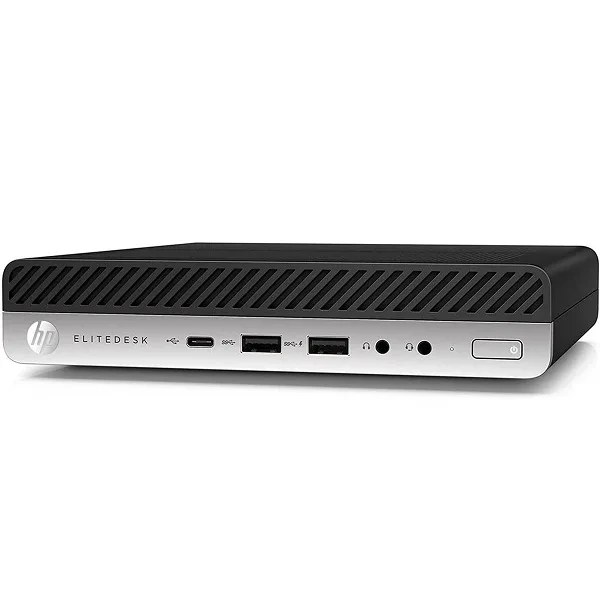
شکل دستگاه نیز بخشی از تصمیم است. در مقایسه مینی کیس اداری با کیس استاندارد، فضای میز، محدودیت قطعات و امکان ارتقای مدل مشخص اهمیت دارند. بررسی تفاوت کیس اداری با آل این وان نیز زمانی کاربرد دارد که یکپارچگی دستگاه و دسترسی به قطعات بر انتخاب شما اثر میگذارد.
مقایسه قیمت کیس کامل را بر اساس ترکیبی انجام دهید که نیاز فعلی و رشد قابل پیشبینی کار را پوشش دهد؛ بالاتر بودن قیمت بهتنهایی تضمین تناسب نیست.
چه اقداماتی برای رفع کندی مناسب نیستند؟
- تعویض عجولانه ویندوز: پیش از مشخص شدن علت، ممکن است فقط نشانه را موقتاً پنهان کند.
- استفاده بیبرنامه از پاککننده رجیستری: حذف ورودیها میتواند به عملکرد برنامهها آسیب بزند.
- خاموش کردن دائمی آنتیویروس: اگر اسکن عامل فشار است، زمانبندی و تنظیمات آن بررسی شود.
- دستکاری پایگاه داده حسابداری بدون پشتیبان: تعمیر و بهینهسازی آن باید مطابق روش شرکت نرمافزاری انجام شود.
- اجرای ابزارهای دیفرگ متفرقه روی SSD: ابزار Optimize Drives ویندوز عملیات متناسب با نوع درایو را مدیریت میکند؛ HDD و SSD روش نگهداری یکسانی ندارند.
- نادیده گرفتن هشدارهای ذخیرهساز: در صورت خطای فایل یا قطع شدن مکرر درایو، حفظ اطلاعات بر تستهای سنگین اولویت دارد.
چگونه از بازگشت کندی سیستم اداری جلوگیری کنیم؟
برای نگهداری، یک برنامه ساده و قابل پیگیری داشته باشید:
| زمان پیشنهادی بررسی | کار قابل انجام |
|---|---|
| ماهانه | بازبینی فضای آزاد، برنامههای بلااستفاده و استارتاپ |
| پس از نصب یا تغییر نرمافزار | مقایسه عملکرد و ثبت تغییر مصرف منابع |
| متناسب با محیط و میزان استفاده | بررسی مسیر هوا، گردوغبار و نیاز به سرویس |
| پس از افزایش حجم کار | ارزیابی دوباره ظرفیت رم، ذخیرهسازی و توان پردازشی |
| طبق برنامه پشتیبانگیری سازمان | کنترل موفقیت بکاپ و آزمایش بازیابی |
زمان باز شدن یک فایل نمونه یا اجرای گزارش مشخص را در شرایط مشابه ثبت کنید. این اطلاعات کمک میکنند بررسی علت کند شدن کامپیوتر بعد از چند ماه بر اساس شواهد انجام شود و نتیجه اقدامات نیز قابل مقایسه باشد.
سوالات متداول درباره کند شدن سیستم اداری
چرا سیستم اداری من بعد از چند ماه کند شده، درحالیکه قطعاتش جدید هستند؟
جدید بودن قطعات، فشار منابع یا مشکل نرمافزاری را رد نمیکند. برنامههای پسزمینه، حجم کار، فضای خالی و دما را هنگام بروز کندی بررسی کنید.
چرا کامپیوتر با وجود SSD کند است؟
SSD فقط بخشی از عملکرد سیستم را بهبود میدهد. کمبود رم، پردازش سنگین، مشکل شبکه یا نرمافزار و ایراد خود درایو همچنان ممکن است باعث کندی شوند.
برای رفع کندی سیستم اداری، رم را بیشتر کنیم یا SSD بخریم؟
اگر دسترسی به HDD گلوگاه است، SSD قابل بررسی است. اگر فشار حافظه هنگام اجرای برنامهها تأیید شده، افزایش رم اولویت پیدا میکند. بدون تشخیص، نمیتوان یک گزینه را برای همه پیشنهاد کرد.
آیا تعویض ویندوز مشکل کند شدن کامپیوتر اداری را حل میکند؟
ممکن است برخی مشکلات نرمافزاری را برطرف کند، اما مشکل دما، خرابی ذخیرهساز، کمبود منابع یا کندی شبکه را حل نمیکند. ابتدا علت را مشخص کنید.
چرا سیستم صبح سریع است اما بعد از چند ساعت کند میشود؟
افزایش مصرف حافظه یک برنامه، فعالیت زمانبندیشده یا مشکل حرارتی قابل بررسی است. مصرف منابع و دما را ابتدای کار و هنگام کندی مقایسه کنید.
فعالیت ۱۰۰ درصدی دیسک یعنی هارد خراب شده است؟
خیر؛ این عدد میزان درگیری درایو را نشان میدهد و بهتنهایی خرابی را ثابت نمیکند. فرایندهای فعال، زمان تداوم مشکل و سلامت درایو باید بررسی شوند.
اگر فقط نرمافزار حسابداری کند باشد، باید کیس را تعویض کنیم؟
لزوماً خیر. ابتدا نسخه نرمافزار، وضعیت فایل یا پایگاه داده، شبکه و سرور بررسی شوند. اگر محدودیت دستگاه کاربر تأیید شد، درباره ارتقا یا تعویض تصمیم بگیرید.